Comment sauvegarder ses photos iPhone : 3 méthodes simples
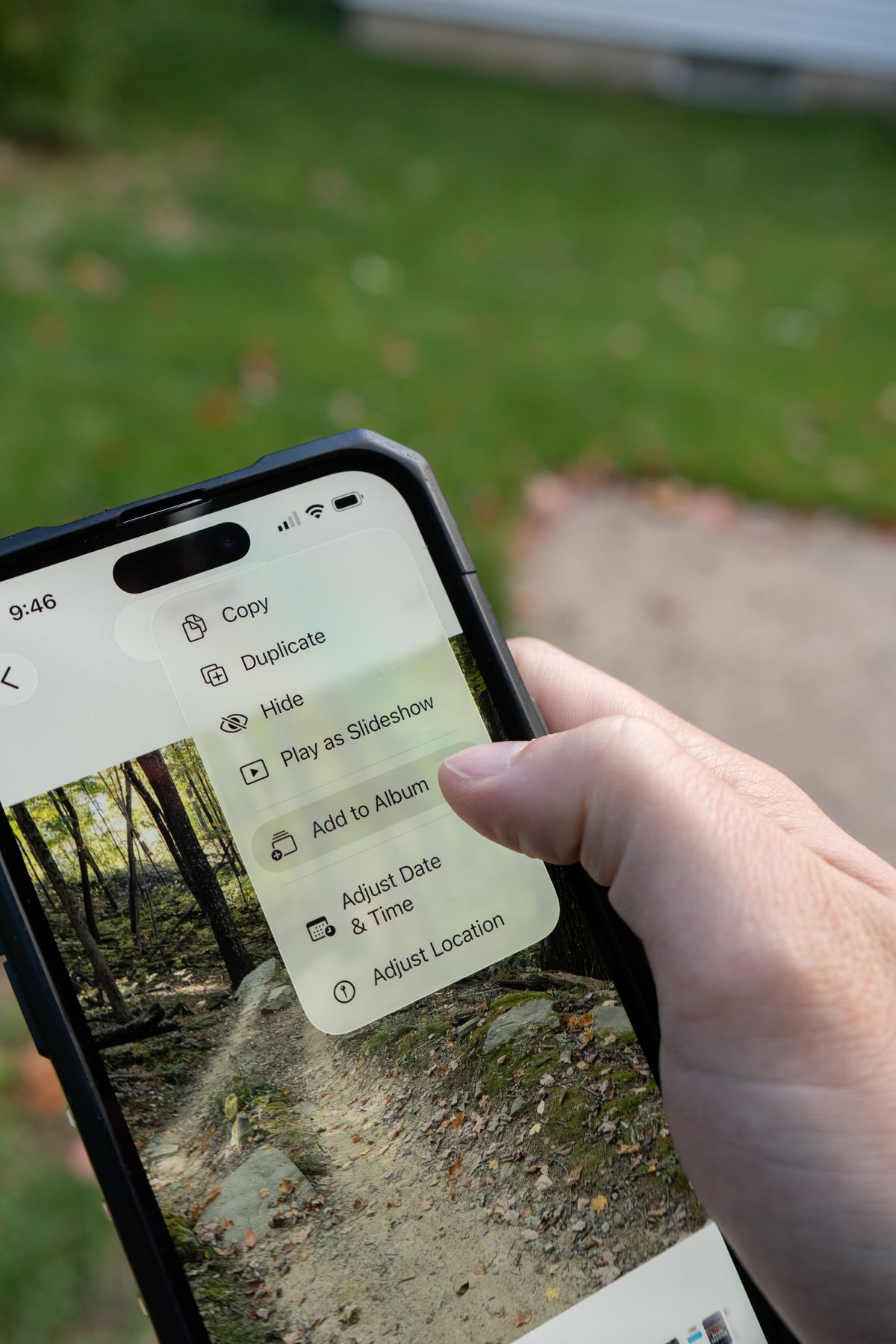
Un iPhone perdu, volé ou noyé : combien de personnes ont perdu des années de souvenirs parce qu'aucune sauvegarde n'était en place ? La bonne nouvelle, c'est que sauvegarder ses photos iPhone n'a jamais été aussi simple, et plusieurs méthodes coexistent selon vos préférences. On fait le tour des trois options principales, avec les étapes concrètes pour chacune.
Pourquoi la sauvegarde de ses photos est indispensable
L'iPhone stocke vos photos dans sa mémoire interne, qui n'est pas extensible. Contrairement aux téléphones Android qui acceptent souvent une carte microSD, votre iPhone est limité à sa capacité d'origine. Et cette mémoire peut défaillir, être corrompue, ou disparaître avec le téléphone. Une sauvegarde, c'est une copie sur un support différent, distant, ou les deux.
Il existe un autre risque moins évident : la suppression accidentelle. Un enfant qui joue, une fausse manip, et des dizaines de photos disparaissent. Sans sauvegarde, la récupération est aléatoire. Avec une sauvegarde synchronisée, vous retrouvez tout en quelques secondes. C'est cette tranquillité d'esprit que visent les trois méthodes ci-dessous.
Méthode 1 : iCloud, la solution Apple intégrée
iCloud est la solution native d'Apple. Elle fonctionne de façon entièrement automatique une fois activée : chaque photo prise est copiée sur les serveurs d'Apple dès que vous êtes connecté au Wi-Fi et que l'iPhone est en charge. Aucune intervention manuelle n'est nécessaire.
Activer iCloud Photos
Allez dans Réglages > votre prénom en haut > iCloud > Photos, puis activez "Synchronisation iCloud". Vos photos commencent à se copier dans le cloud.
Choisir le mode de stockage
Dans le même menu, activez "Optimiser le stockage iPhone" pour garder des vignettes légères sur l'appareil et les originaux dans le cloud. Cela libère de l'espace sur votre téléphone.
Vérifier l'espace disponible
L'abonnement iCloud gratuit offre seulement 5 Go. Pour des milliers de photos, il faudra passer à iCloud+ : 0,99 €/mois pour 50 Go, 2,99 €/mois pour 200 Go, 9,99 €/mois pour 2 To.
Accéder aux photos depuis n'importe quel appareil
Via icloud.com sur ordinateur, ou directement dans l'app Photos sur un autre iPhone ou iPad connecté au même identifiant Apple. Pratique pour retrouver une photo sans avoir son téléphone.
Méthode 2 : Google Photos, la solution gratuite illimitée
Google Photos offre un stockage illimité pour les photos en qualité "Standard" (anciennement "Haute qualité"), ce qui représente une légère compression par rapport à l'original mais indétectable à l'oeil nu pour la grande majorité des usages. C'est l'option la plus généreuse en termes d'espace pour un budget nul.
Télécharger et installer l'application
Google Photos est disponible gratuitement sur l'App Store. Connectez-vous avec votre compte Google (Gmail suffit).
Activer la sauvegarde automatique
À l'ouverture de l'app, acceptez l'accès à vos photos et activez la sauvegarde automatique. Choisissez "Qualité Standard" pour le stockage illimité gratuit. La synchronisation se fait automatiquement en Wi-Fi.
Paramétrer selon votre usage données
Par défaut, la sync se fait uniquement en Wi-Fi. Si vous souhaitez aussi sauvegarder en données mobiles, activez l'option dans Paramètres > Sauvegarde. Attention à votre forfait data.
Retrouver et partager ses photos
Toutes vos photos sont accessibles depuis photos.google.com sur ordinateur. La recherche par visage, lieu ou objet est très efficace. Le partage d'albums se fait par simple lien.
Méthode 3 : transfert sur ordinateur par câble USB ou AirDrop
Cette méthode ne dépend d'aucun abonnement ni d'aucun service cloud. Les photos sont copiées directement sur le disque dur de votre ordinateur, ce qui vous donne un contrôle total. En contrepartie, c'est la seule méthode manuelle des trois.
Sur Mac : via le Finder ou l'app Photos
Connectez l'iPhone par câble USB-C (ou Lightning selon le modèle). Ouvrez le Finder, sélectionnez votre iPhone dans la barre latérale. Vous pouvez importer les photos directement dans l'app Photos Mac, ou les copier dans un dossier via le Finder.
Sur Windows : via l'Explorateur de fichiers
Connectez l'iPhone par câble, déverrouillez-le et faites confiance à l'ordinateur si demandé. L'iPhone apparaît comme un appareil photo dans l'Explorateur. Ouvrez son dossier DCIM et copiez les photos dans le dossier de votre choix.
AirDrop entre iPhone et Mac
Sélectionnez vos photos dans l'app Photos iPhone, appuyez sur le bouton partage (carré avec flèche), choisissez AirDrop et sélectionnez votre Mac. Idéal pour transférer quelques photos rapidement, moins adapté pour de grandes quantités.
Comparatif des 3 méthodes
| Critère | iCloud Photos | Google Photos | Transfert PC/Mac |
|---|---|---|---|
| Automatique | Oui | Oui | Non (manuel) |
| Espace gratuit | 5 Go | 15 Go (qualité originale) / Illimité (standard) | Limité par votre disque dur |
| Coût mensuel | 0,99 à 9,99 €/mois | 0 (qualité standard) ou 1,99 €/mois (2 To) | 0 |
| Accessible sans téléphone | Oui (icloud.com) | Oui (photos.google.com) | Oui (si copié sur PC) |
| Qualité des photos | Originale | Légèrement compressée (standard) | Originale |
| Facilité de mise en place | Très facile | Facile | Modérée |
Quand le stockage est plein ou quand on perd des photos
Votre iPhone affiche "Stockage plein" ? Cela signifie que sa mémoire interne est saturée, pas nécessairement que vos photos ne sont pas sauvegardées. Si iCloud ou Google Photos sont activés, toutes vos photos sont probablement déjà dans le cloud, même si l'iPhone commence à ralentir. La solution : activer "Optimiser le stockage" dans iCloud ou "Libérer de l'espace sur l'appareil" dans Google Photos pour ne garder que des vignettes localement.
Des photos ont disparu accidentellement ? Si vous utilisez iCloud Photos, consultez l'album "Récemment supprimés" dans l'app Photos : les photos supprimées y restent 30 jours avant effacement définitif. Google Photos propose le même mécanisme dans sa corbeille. Si vous avez dépassé ce délai et n'avez aucune sauvegarde, des applications de récupération existent (Dr.Fone, iMobie PhoneRescue) mais leur efficacité varie selon l'état de la mémoire et ne garantissent pas la récupération complète.
Un problème courant : des photos présentes sur iCloud qui n'apparaissent plus sur l'iPhone. C'est souvent un simple problème de synchronisation. Vérifiez que vous êtes bien connecté au même identifiant Apple, que iCloud Photos est activé, et que l'iPhone n'est pas en mode faible consommation (qui peut bloquer les syncs). Un redémarrage résout généralement le problème.
Ce qu'il faut retenir
- iCloud : solution native Apple, automatique, payante au-delà de 5 Go mais très intégrée à l'écosystème.
- Google Photos : meilleure option gratuite, stockage illimité en qualité standard, fonctionne sur tous les appareils.
- Transfert PC/Mac : aucun abonnement, contrôle total, mais manuel et peu pratique au quotidien.
- La meilleure stratégie combine deux méthodes pour ne jamais dépendre d'un seul point de défaillance.
- En cas de suppression accidentelle, l'album "Récemment supprimés" conserve les photos 30 jours.
Questions fréquentes
Puis-je utiliser iCloud et Google Photos en même temps ?
Oui, et c'est même conseillé pour une double sécurité. Les deux apps peuvent fonctionner simultanément sur le même iPhone. Chacune synchronise indépendamment vos photos. Assurez-vous simplement que votre forfait données et votre batterie le permettent, surtout lors de la synchronisation initiale qui peut durer plusieurs heures pour une grande bibliothèque.
Que se passe-t-il si j'arrête de payer iCloud+ ?
Si vous revenez à l'offre gratuite (5 Go) et que votre bibliothèque dépasse cette limite, les nouvelles photos ne seront plus synchronisées. Les photos déjà dans iCloud ne sont pas supprimées immédiatement, mais Apple vous donnera un délai pour libérer de l'espace. Exportez vos photos avant d'annuler si votre bibliothèque dépasse 5 Go.
Google Photos peut-il lire mes photos à des fins publicitaires ?
Google affirme ne pas analyser le contenu des photos à des fins publicitaires. Les photos stockées dans Google Photos sont chiffrées. Cela dit, si la confidentialité est une priorité absolue, iCloud est généralement considéré comme plus respectueux de la vie privée, ou le transfert local sur PC/Mac évite tout cloud.
Comment transférer toutes mes photos iCloud vers Google Photos ?
Google propose un outil de transfert direct depuis le portail Google Data (takeout.google.com > "Copier vers un autre service"). Vous pouvez sélectionner iCloud Photos comme source et Google Photos comme destination. Le processus prend quelques heures à quelques jours selon le volume. Vos deux bibliothèques sont ensuite synchronisées sans avoir à tout re-télécharger.