Mémoire vive : quatre idées reçues qui vous font mal choisir votre RAM
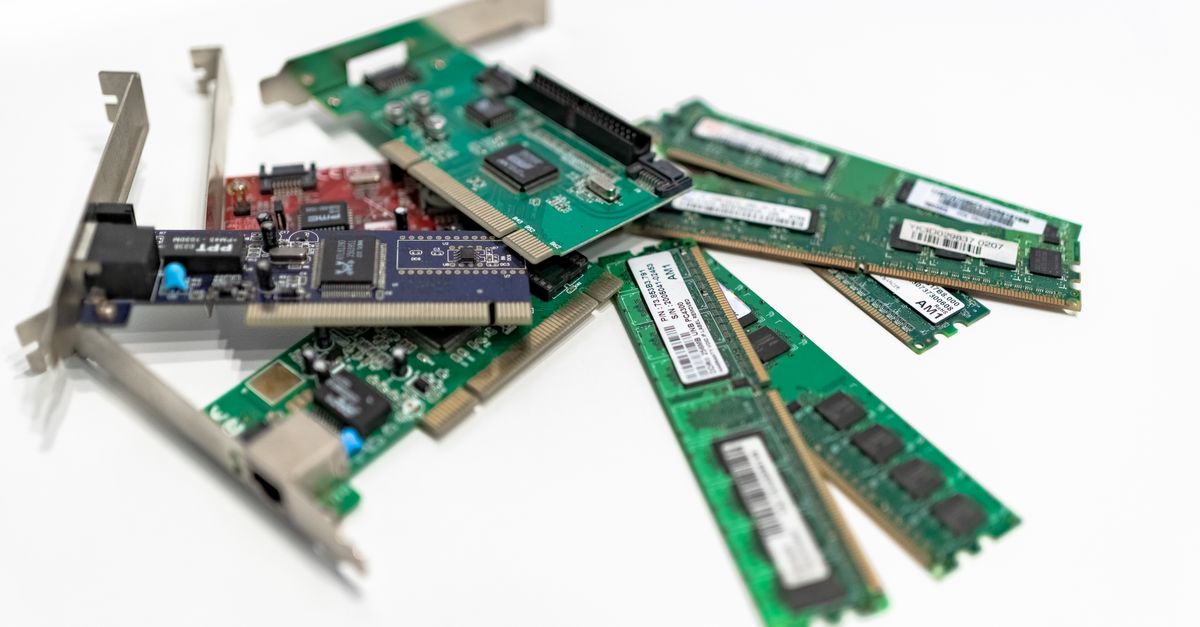
Un ordinateur qui traîne à ouvrir une simple page web, alors même que le processeur affiché sur la fiche technique semble largement suffisant pour l'usage : ce scénario, très courant, entretient plusieurs idées reçues sur la mémoire vive. Voici quatre erreurs fréquentes sur la RAM, et ce qu'il en est réellement.
Idée reçue n°1 : la RAM et le stockage, c'est la même chose
Chez les utilisateurs peu familiers du matériel, la confusion est fréquente entre l'espace disponible sur un disque et la mémoire vive. Les deux n'ont pourtant rien à voir. Le stockage, SSD ou disque dur, conserve les fichiers durablement, même une fois l'ordinateur éteint. La RAM, elle, joue le rôle d'espace de travail éphémère pour le processeur : elle se vide entièrement à chaque extinction de la machine.
Quand une application s'ouvre, le système transfère les données nécessaires depuis le disque vers la mémoire vive, un espace nettement plus rapide à consulter. Le processeur travaille ensuite directement dans cette zone temporaire plutôt que de repasser sans cesse par le disque, ce qui explique pourquoi une RAM insuffisante ralentit tout, même sur une machine équipée d'un excellent processeur.
Idée reçue n°2 : un processeur qui rame appelle forcément un nouveau processeur
Face à un ordinateur lent, le réflexe naturel consiste à incriminer le processeur, le composant le plus mis en avant sur les fiches techniques. Dans une part non négligeable des cas, la cause réelle se trouve pourtant ailleurs : une mémoire vive insuffisante, qui oblige le système à solliciter sans arrêt le stockage pour compenser le manque d'espace de travail.
Avant de remplacer quoi que ce soit, un simple coup d'œil au gestionnaire des tâches donne une indication utile. Si la mémoire affiche un taux d'utilisation proche de la saturation en usage normal, ajouter de la RAM a de bonnes chances de résoudre le problème, souvent pour un coût bien inférieur à un changement de processeur. À l'inverse, si c'est le processeur qui plafonne pendant que la barre de mémoire reste largement sous les 100 %, le vrai goulot d'étranglement se situe visiblement ailleurs.
| Symptôme observé | Ce qu'il faut vérifier en premier |
|---|---|
| L'ordinateur ralentit à mesure que les applications s'accumulent | Taux d'utilisation de la mémoire dans le gestionnaire des tâches |
| Les onglets déjà ouverts se rechargent tout seuls | Quantité de RAM disponible par rapport au nombre d'onglets |
| Le ventilateur s'emballe pour un usage pourtant léger | Utilisation du processeur en parallèle de la mémoire |
Un manque de mémoire vive revient assez souvent parmi les causes de lenteur constatées sur des machines pourtant bien équipées côté processeur, sans qu'aucune statistique fiable ne permette d'avancer une proportion exacte. Le diagnostic au cas par cas, via le gestionnaire des tâches, reste toujours plus fiable qu'une estimation générale.
Idée reçue n°3 : plus de RAM rend toujours l'ordinateur plus rapide
C'est sans doute l'idée reçue la plus coûteuse pour le portefeuille. Installer davantage de mémoire que ce que consomment réellement vos logiciels ne se traduit par aucune amélioration de vitesse perceptible. La RAM ne fait pas tourner le processeur plus vite, elle évite seulement les ralentissements liés à un manque d'espace de travail disponible.
Pour de la bureautique et de la navigation simple, 8 Go restent suffisants, même si 16 Go apportent un confort réel dès que plusieurs applications tournent ensemble. Pour un usage courant avec messagerie, visioconférence et navigateur multi-onglets, 16 Go constituent un bon équilibre. Les usages exigeants, montage vidéo, retouche photo lourde ou développement avec plusieurs environnements ouverts, justifient seuls de viser 32 Go.
Idée reçue n°4 : toute barrette compatible en taille fait l'affaire
Une dernière erreur fréquente consiste à acheter une barrette de RAM en ne regardant que la capacité en gigaoctets, sans vérifier trois autres points pourtant décisifs. D'abord, la génération : la DDR4 et la DDR5 forment deux familles physiquement incompatibles, avec une encoche de connexion différente, si bien qu'une carte mère donnée ne fonctionne jamais qu'avec l'une des deux.
Ensuite, l'appariement : choisir deux barrettes de capacité et de fréquence identiques, idéalement du même fabricant, permet un fonctionnement en double canal, nettement plus performant qu'une seule barrette isolée de capacité équivalente. Enfin, le plafond supporté par la carte mère : chaque modèle a une limite de mémoire totale prévue par son fabricant, et au-delà de ce chiffre, tout module additionnel reste invisible pour le système d'exploitation.
Changer sa RAM, une opération plus simple qu'elle n'y paraît
Sur un PC de bureau classique, personne n'a besoin d'un bagage technique pour ouvrir le boîtier, couper l'alimentation au préalable et repérer les barrettes déjà en place grâce à leurs petits clips latéraux. À titre purement indicatif et sans chronomètre officiel, comptez de l'ordre d'un quart d'heure pour une personne un minimum à l'aise avec un tournevis, sans doute un peu plus pour une toute première fois.
Sur un ordinateur portable, la donne change selon la marque et la gamme. Beaucoup de modèles grand public gardent une trappe dédiée, ouverte avec un simple tournevis cruciforme. À l'opposé, une partie des ultrabooks les plus compacts fixe la mémoire à demeure sur la carte mère dès l'usine, ce qui condamne toute mise à niveau future. Autant vérifier cette caractéristique avant l'achat si l'idée d'ajouter de la mémoire plus tard vous tient à cœur.
Vérifier le taux d'utilisation actuel
Le gestionnaire des tâches indique si la mémoire actuelle est réellement le facteur limitant avant tout achat.
Identifier la génération compatible
DDR4 ou DDR5 selon la carte mère, une information disponible sur le site du fabricant.
Choisir une paire identique
Capacité et fréquence identiques pour profiter pleinement du fonctionnement en double canal.
Vérifier le plafond de la carte mère
Ne jamais dépasser la capacité maximale annoncée par le fabricant de la carte mère.
- Le taux d'utilisation de la mémoire actuelle a été vérifié
- La génération compatible avec la carte mère, DDR4 ou DDR5, est connue
- Une paire de barrettes identiques est privilégiée plutôt qu'une seule barrette isolée
- Le plafond maximal supporté par la carte mère a été vérifié
Avant d'acheter de la RAM
Ce qu'il faut retenir
- Confondre RAM et stockage reste l'erreur de base : la première travaille, le second conserve.
- Un manque de mémoire vive explique fréquemment une lenteur attribuée à tort au seul processeur.
- Une fois les besoins réels couverts, chaque gigaoctet supplémentaire n'apporte plus aucune amélioration perceptible.
- DDR4 et DDR5 sont incompatibles, et le plafond de la carte mère ne doit jamais être dépassé.
- Changer sa RAM reste une opération accessible sur un PC de bureau, à vérifier au cas par cas sur un portable.
Questions fréquentes
Comment savoir si mon ordinateur manque vraiment de RAM ?
Ouvrez le gestionnaire des tâches pendant votre usage habituel. Si la mémoire affiche un taux proche de 100 % alors que rien de particulièrement lourd n'est ouvert, c'est un signal fiable.
Peut-on installer une seule barrette au lieu d'une paire ?
Oui, c'est possible, mais les performances resteront inférieures à une configuration en double canal avec deux barrettes identiques, même pour une capacité totale équivalente.
Peut-on augmenter la mémoire d'un mini PC après l'achat ?
Tout dépend du fabricant et de la gamme choisie : quelques modèles compacts conservent un emplacement accessible, tandis que la majorité des formats les plus fins figent la mémoire dès la sortie d'usine. Un détail à vérifier sur la fiche produit avant de valider l'achat.
Faut-il privilégier la fréquence ou la capacité au moment d'acheter ?
Au quotidien, disposer d'assez de gigaoctets pèse bien plus lourd dans le confort d'usage que quelques centaines de mégahertz supplémentaires. La fréquence ne fait vraiment la différence que sur des tâches pointues comme le calcul intensif ou le rendu graphique professionnel. Pour aller plus loin sur la configuration de votre machine, voir aussi notre article pour installer Linux sur un PC Windows.