Passer son clavier de QWERTY en AZERTY : guide pas à pas (Windows et Mac)
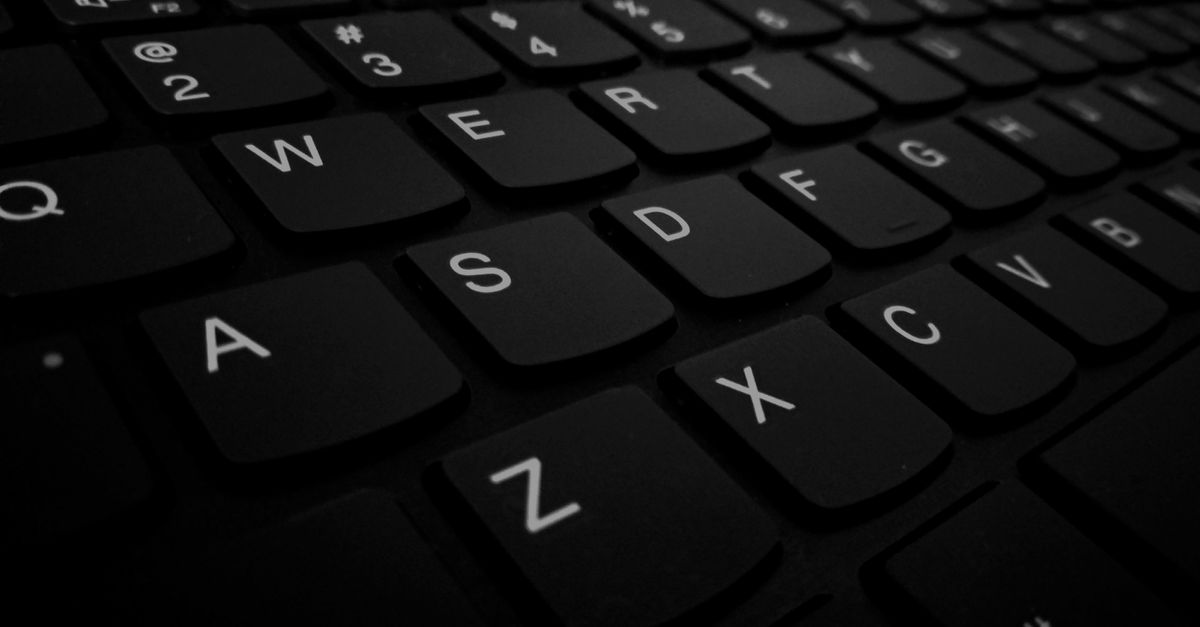
Vous appuyez sur la touche « A » et votre écran affiche un « Q ». Vous cherchez le tiret et vous obtenez un signe que vous n'avez jamais demandé. Bienvenue dans la situation classique du clavier bloqué en disposition QWERTY alors que vous attendiez de l'AZERTY. Ce problème touche chaque année des milliers d'utilisateurs, du collégien qui reçoit son premier PC portable à l'adulte qui vient de réinstaller Windows. La bonne nouvelle, c'est que la correction prend moins de deux minutes et ne nécessite aucune compétence technique. Ce guide vous accompagne étape par étape, sur Windows 10, Windows 11 et Mac.
Pourquoi votre clavier est en QWERTY
Avant de corriger le problème, il est utile de comprendre ce qui s'est passé. La disposition du clavier (AZERTY, QWERTY, QWERTZ, etc.) est un réglage purement logiciel. Cela signifie que le système d'exploitation décide quelle lettre afficher quand vous appuyez sur une touche physique. Le clavier lui-même ne stocke aucune information à ce sujet.
Plusieurs situations courantes expliquent pourquoi votre clavier se retrouve en QWERTY alors que vous souhaitez de l'AZERTY.
La première cause, et de loin la plus fréquente, est la combinaison de touches accidentelle. Sur Windows, la combinaison Alt gauche + Shift bascule instantanément d'une disposition à l'autre. Sur Windows 11, c'est souvent Windows + Barre espace qui produit le même effet. Ces raccourcis s'activent facilement sans s'en rendre compte, notamment quand on tape vite ou qu'on joue à un jeu qui utilise la touche Alt.
La deuxième cause fréquente est l'installation du système en anglais. Quand Windows ou macOS est installé en langue anglaise (version internationale d'un PC importé, image d'installation téléchargée depuis un site américain, ou réinstallation effectuée par un technicien), la disposition par défaut est QWERTY. Le système a simplement repris la disposition correspondant à la langue d'installation.
La troisième cause concerne les paramètres régionaux mal configurés. Même si Windows est en français, si la région ou la langue du clavier n'a pas été précisée lors de la configuration initiale, le système peut avoir attribué une disposition par défaut inattendue.
Enfin, certains claviers Bluetooth ou USB bon marché intègrent un firmware configuré en QWERTY en sortie d'usine. Le problème semble venir du matériel mais reste en réalité corrigeable au niveau logiciel.
Passer en AZERTY sur Windows 10
La méthode via les Paramètres est la plus fiable car elle modifie la disposition de façon permanente, sans risque de voir le changement annulé au prochain redémarrage.
- Cliquez sur le bouton Démarrer (logo Windows en bas à gauche) puis sur l'icône d'engrenage Paramètres.
- Dans la fenêtre Paramètres, cliquez sur Heure et langue.
- Dans le menu de gauche, cliquez sur Langue.
- Vérifiez que Français (France) apparaît dans la liste « Langues préférées ». Si ce n'est pas le cas, cliquez sur Ajouter une langue, recherchez « Français (France) » et installez-la.
- Cliquez sur Français (France) puis sur le bouton Options qui apparaît en dessous.
- Dans la section « Claviers », vérifiez que AZERTY (Français) est bien présent. Si seul le clavier QWERTY apparaît dans la liste, cliquez sur Ajouter un clavier et sélectionnez Français (AZERTY).
- Pour supprimer le clavier QWERTY indésirable, cliquez dessus et choisissez Supprimer.
- Fermez les Paramètres. La modification est immédiate et persistante.
Si vous souhaitez vérifier rapidement la disposition active sans passer par les Paramètres, regardez la barre des tâches en bas à droite de votre écran. Vous y verrez une abréviation comme FR ou ENG. Un clic sur cette abréviation ouvre une liste déroulante pour basculer entre les dispositions installées.
Passer en AZERTY sur Windows 11
L'interface a été légèrement réorganisée sous Windows 11, mais la logique reste identique. Les étapes ci-dessous correspondent à Windows 11 version 22H2 et ultérieures.
- Ouvrez les Paramètres avec le raccourci Windows + I.
- Dans le panneau de gauche, cliquez sur Heure et langue.
- Cliquez sur Langue et région.
- Vérifiez que Français (France) figure dans la liste « Langues préférées ». Si besoin, ajoutez-la via le bouton Ajouter une langue.
- Cliquez sur les trois points à droite de Français (France) et sélectionnez Options de langue.
- Dans la section « Claviers », cliquez sur Ajouter un clavier si AZERTY (Français) n'est pas encore dans la liste.
- Supprimez toute disposition QWERTY en cliquant sur les trois points à sa droite et en choisissant Supprimer.
- Fermez les Paramètres. Le changement est appliqué immédiatement.
Sous Windows 11, vous pouvez aussi accéder rapidement aux réglages du clavier via Heure et langue puis Saisie et enfin Paramètres avancés du clavier. Cette page permet de définir la disposition à utiliser par défaut au démarrage de la session, ce qui est utile si plusieurs dispositions sont installées et que Windows n'en choisit pas la bonne au lancement.
| Méthode | Système | Difficulté | Temps estimé |
|---|---|---|---|
| Paramètres (Langue) | Windows 10 et 11 | Facile | 2 à 3 minutes |
| Raccourci Alt + Shift | Windows 10 et 11 | Très facile | 1 seconde |
| Icône langue (barre des tâches) | Windows 10 et 11 | Très facile | 5 secondes |
| Préférences Système (Clavier) | macOS | Facile | 2 à 4 minutes |
Passer en AZERTY sur Mac
Sur macOS, le changement de disposition clavier passe par les Préférences Système (ou Réglages Système sur macOS Ventura et versions ultérieures). La procédure diffère légèrement selon la version de votre Mac, mais reste simple.
Sur macOS Monterey (12) et versions antérieures :
- Cliquez sur le menu Pomme (coin supérieur gauche) puis sur Préférences Système.
- Cliquez sur Clavier.
- Allez dans l'onglet Sources d'entrée.
- Cliquez sur le bouton + en bas à gauche de la liste.
- Dans la colonne de gauche, sélectionnez Français. Dans la colonne de droite, sélectionnez Français (AZERTY) puis cliquez sur Ajouter.
- Sélectionnez la disposition QWERTY non désirée dans la liste et cliquez sur le bouton - pour la supprimer.
- Cochez l'option Afficher le menu Saisie dans la barre des menus pour accéder rapidement à la disposition depuis la barre en haut de l'écran.
Sur macOS Ventura (13), Sonoma (14) et Sequoia (15) :
- Cliquez sur le menu Pomme puis sur Réglages Système.
- Dans le panneau de gauche, cliquez sur Clavier.
- Sous « Sources d'entrée », cliquez sur Modifier.
- Cliquez sur +, sélectionnez Français dans la colonne gauche et Français (AZERTY) dans la colonne droite, puis validez.
- Supprimez la disposition QWERTY en la sélectionnant et en cliquant sur -.
- Fermez la fenêtre. La disposition AZERTY est maintenant active.
Sur Mac, le raccourci clavier pour changer de disposition en cours de session est Ctrl + Barre espace ou Ctrl + Option + Barre espace selon la configuration. Si vous avez activé l'icône dans la barre des menus, un simple clic dessus suffit à basculer.
Changer la disposition logicielle du clavier ne modifie pas les inscriptions physiques sur vos touches. Si votre clavier est physiquement gravé en QWERTY (les lettres A, Z, E, R, T, Y dans le coin supérieur gauche), les touches afficheront toujours ces lettres. Mais une fois la disposition AZERTY activée dans le système, appuyer sur la touche physique marquée « Q » produira la lettre « A » à l'écran, appuyer sur « W » affichera un « Z », et ainsi de suite. C'est déroutant au début si vous regardez votre clavier, mais ceux qui tapent sans regarder les touches ne voient aucune différence. Si vous avez besoin d'aide visuelle, des autocollants de remplacement pour clavier AZERTY sont disponibles pour quelques euros en ligne.
Désactiver le raccourci qui change de disposition
Le coupable le plus fréquent des changements intempestifs de disposition est le raccourci clavier par défaut. Sur Windows, la combinaison Alt gauche + Shift passe d'une disposition à l'autre de façon instantanée. Si vous avez plusieurs dispositions installées (par exemple AZERTY et QWERTY), chaque pression accidentelle sur ces deux touches vous fera basculer dans l'autre sens. Voici comment désactiver ce raccourci.
Sur Windows 10 :
- Ouvrez les Paramètres puis Heure et langue puis Langue.
- Dans la colonne de droite, cliquez sur Préférences de saisie avancées.
- Cliquez sur Modifier les raccourcis clavier de la barre de langue.
- Une petite fenêtre s'ouvre. Sélectionnez chaque raccourci et choisissez l'option Aucune pour les désactiver.
- Cliquez sur OK pour valider.
Sur Windows 11 :
- Allez dans Paramètres, Heure et langue, Saisie.
- Cliquez sur Paramètres avancés du clavier.
- Cliquez sur Modifier les touches de raccourci de la barre de langue.
- Dans la fenêtre « Services de texte et langues d'entrée », onglet Paramètres avancés des touches, sélectionnez chaque action et passez-la à Aucune.
- Validez avec OK.
Sur Mac, le raccourci de changement de disposition se désactive dans Réglages Système, section Clavier, puis Raccourcis clavier et enfin Sources d'entrée : décochez les entrées relatives au changement de source d'entrée.
Une fois ces raccourcis désactivés, il devient impossible de basculer par erreur entre QWERTY et AZERTY pendant une frappe rapide.
Et si le clavier rechange tout seul au redémarrage ?
Si vous avez bien suivi les étapes ci-dessus mais que votre clavier repasse en QWERTY après chaque redémarrage ou fermeture de session, le problème vient d'un paramètre de persistance. Voici les vérifications à effectuer.
Sous Windows, ouvrez les Paramètres avancés du clavier (accessibles depuis Heure et langue, puis Saisie sur Windows 11, ou depuis la section Langue sur Windows 10). Cherchez l'option Ignorer la liste de saisie par application (utiliser la même méthode de saisie pour toutes les fenêtres) et cochez-la. Sans cette option, certaines applications peuvent imposer leur propre disposition au lancement, ce qui donne l'impression que le système est revenu en QWERTY.
Vérifiez aussi que la disposition AZERTY est bien sélectionnée comme disposition par défaut dans les paramètres avancés du clavier. Il doit y avoir un menu déroulant intitulé « Méthode de saisie par défaut » ou similaire : assurez-vous qu'il pointe vers Français (AZERTY).
Si le problème persiste sous Windows, il peut s'agir d'un conflit avec une application de synchronisation (logiciel de clavier gaming, pilote de périphérique, outil de bureau à distance) qui réinitialise la disposition. Vérifiez les logiciels qui se lancent au démarrage via le Gestionnaire des tâches, onglet Démarrage, et désactivez les suspects potentiels un par un pour identifier le coupable.
Si vous utilisez Windows avec plusieurs comptes utilisateurs, le réglage de la disposition du clavier est propre à chaque compte. Changer la disposition sur votre session ne change pas la disposition sur le compte d'un autre utilisateur ni sur l'écran de connexion. Pour modifier la disposition sur l'écran de connexion Windows, cliquez sur le bouton de langue en bas à droite de l'écran de connexion, ou passez par Paramètres régionaux dans le Panneau de configuration classique et utilisez le bouton Copier les paramètres pour appliquer la disposition aux nouveaux comptes et à l'écran d'accueil.
Clavier AZERTY physique mais disposition QWERTY : le cas Windows
Une confusion très courante se produit dans le sens inverse : votre clavier est physiquement gravé en AZERTY (vous voyez bien les touches A, Z, E, R dans le coin supérieur gauche), mais Windows a configuré la disposition QWERTY. Résultat, appuyer sur la touche A affiche un Q à l'écran.
La cause est presque toujours la même : Windows a été installé en anglais, ou une mise à jour a réinitialisé les préférences linguistiques. La solution est identique à celle décrite dans les sections précédentes : ajouter la disposition Français (AZERTY) dans les paramètres de langue et supprimer la disposition QWERTY.
Pour confirmer rapidement quelle disposition est active sans ouvrir les paramètres, ouvrez le Bloc-notes (recherchez-le dans le menu Démarrer) et tapez les touches du coin supérieur gauche de votre clavier : A, Z, E, R, T, Y. Si vous obtenez bien « AZERTY » à l'écran, votre disposition est correcte. Si vous obtenez « QWERTY », la disposition QWERTY est toujours active et vous devez appliquer les étapes décrites plus haut.
La disposition du clavier est un réglage 100 % logiciel, modifiable en quelques clics dans les paramètres du système d'exploitation. Elle n'a aucun lien avec le câble, le port USB, la marque du clavier ou le fait que celui-ci soit sans fil. Sur Windows comme sur Mac, le changement est immédiat et ne nécessite aucun redémarrage. Si votre clavier revient en QWERTY après chaque redémarrage, pensez à supprimer la disposition QWERTY de la liste des dispositions installées et à désactiver le raccourci de changement de langue.
Questions fréquentes
Mon clavier change de disposition tout seul, que faire ?
Le responsable est presque toujours le raccourci clavier Alt gauche + Shift sur Windows, ou Ctrl + Barre espace sur Mac. Ces combinaisons basculent instantanément entre les dispositions installées. La solution définitive est de désactiver ces raccourcis dans les paramètres avancés du clavier (Windows) ou dans les raccourcis clavier des sources d'entrée (Mac). Si vous n'avez besoin que d'une seule disposition, supprimez également toutes les autres dispositions installées : sans alternative, le raccourci n'a aucun effet même s'il est activé.
J'ai changé la disposition mais certaines touches sont encore dans le mauvais ordre, pourquoi ?
Si la disposition AZERTY est bien active mais que quelques touches semblent incorrectes, vérifiez que vous avez sélectionné Français (AZERTY) et non une autre variante comme le Français canadien ou le Français (Suisse). Ces variantes ont des dispositions légèrement différentes sur les touches spéciales (accents, ponctuation). Sur Windows, ouvrez les options de la langue française dans les paramètres et contrôlez précisément le nom de la disposition installée. Supprimez toute variante non désirée et ajoutez uniquement Français (AZERTY).
Mon clavier Bluetooth ne garde pas le réglage AZERTY après reconnexion, comment corriger cela ?
Les claviers Bluetooth eux-mêmes ne stockent pas la disposition : c'est toujours le système d'exploitation qui gère ce réglage. Si la disposition change lors d'une reconnexion Bluetooth, c'est souvent parce que Windows associe un profil de langue différent à ce périphérique, ou parce qu'une application (logiciel du fabricant du clavier, driver) réinitialise la disposition. Vérifiez dans les paramètres avancés du clavier que l'option Ignorer la liste de saisie par application est cochée. Si le problème persiste, désinstallez et réinstallez le pilote Bluetooth du clavier, puis reconfigurez la disposition.
Comment savoir quelle disposition de clavier est active à un moment donné ?
Sur Windows, regardez en bas à droite de la barre des tâches : une abréviation comme FR indique le Français (AZERTY) actif, tandis que ENG ou EN signale une disposition anglaise. Sur Mac, si vous avez activé l'icône dans la barre des menus, un drapeau ou une icône de clavier y est affiché. La méthode universelle la plus rapide reste d'ouvrir un éditeur de texte (Bloc-notes, TextEdit) et de taper les six premières touches de la rangée supérieure du clavier : si vous obtenez AZERTY, tout est correct. Si vous obtenez QWERTY, la disposition n'est pas encore changée.
Conclusion
Un clavier bloqué en QWERTY est l'un des problèmes informatiques les plus courants et les plus faciles à résoudre une fois qu'on en comprend la logique. La disposition du clavier n'est pas un paramètre matériel : c'est une configuration logicielle que votre système d'exploitation gère entièrement. Que vous soyez sous Windows 10, Windows 11 ou Mac, quelques clics dans les paramètres de langue suffisent à revenir en AZERTY de façon permanente.
Pour éviter que le problème ne revienne, pensez à supprimer la disposition QWERTY de la liste des dispositions installées et à désactiver les raccourcis de changement de langue. Ces deux mesures préventives éliminent la quasi-totalité des récidives. Si votre clavier est physiquement gravé en QWERTY (achat d'un PC importé, clavier international), sachez que la disposition logicielle AZERTY fonctionnera parfaitement malgré les gravures : seule l'habitude de ne pas regarder ses touches permet de s'y adapter pleinement, mais des autocollants AZERTY bon marché peuvent aider pendant la phase de transition.